 PocketCoach
Mobilní aplikace
PocketCoach v mobilu jako aplikace
Přidej si PocketCoach na plochu telefonu. Otevře se jedním klepnutím jako běžná aplikace, bez lišty prohlížeče. A můžeš si zapnout upozornění na lekce a nové tréninky.
Funguje pro trenéry i jejich klienty.
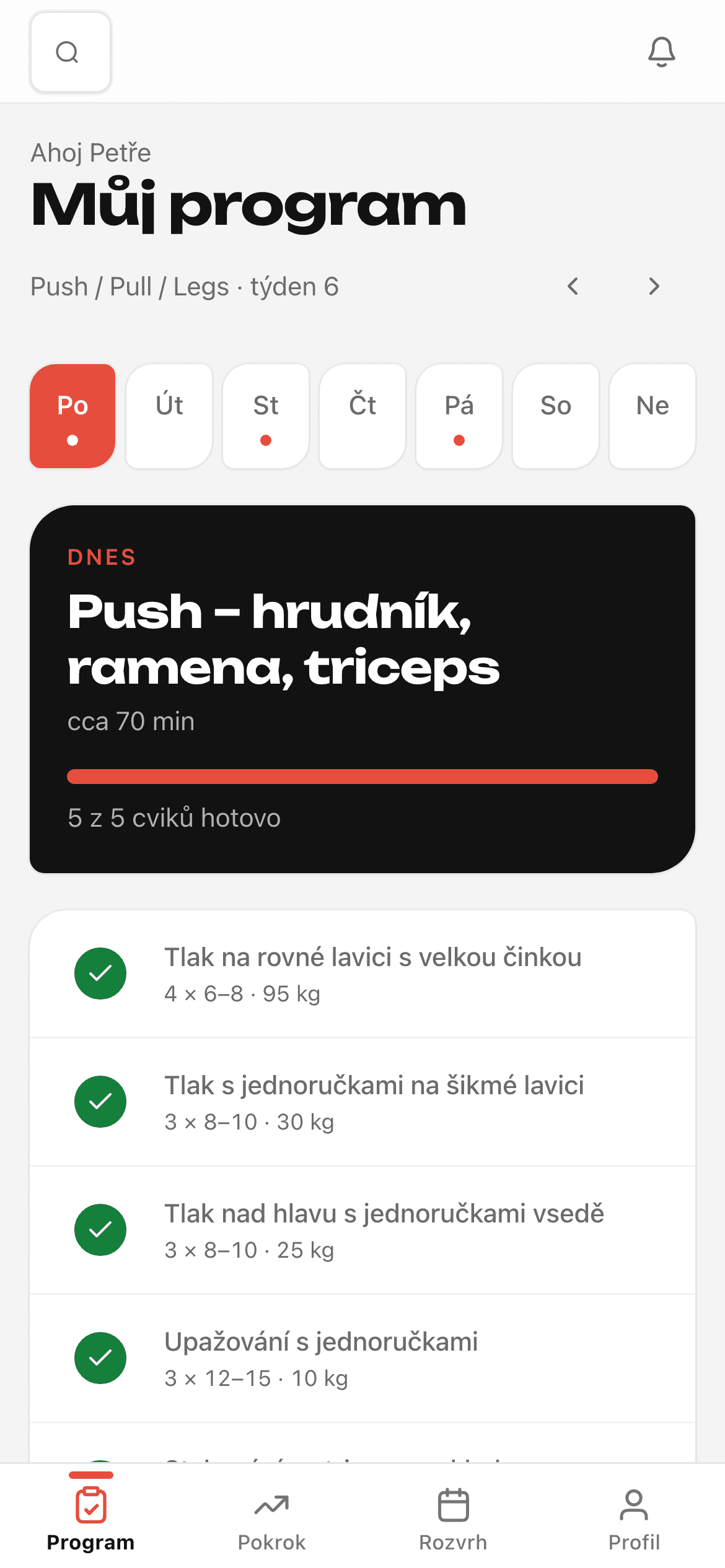
Co je aplikace na ploše
Žádné stahování z obchodu. PocketCoach je webová aplikace, kterou si jednoduše připneš na plochu.
Ikona na ploše
PocketCoach máš hned vedle ostatních aplikací. Žádné hledání v záložkách ani psaní adresy.
Celá obrazovka bez lišty prohlížeče
Otevře se přes celý displej jako nativní aplikace, takže máš víc místa na tréninky a rozvrh.
Zdarma a bez App Storu
Nic se nestahuje a nezabírá místo. Aplikace se aktualizuje sama, vždy máš nejnovější verzi.
Jak si PocketCoach přidat na plochu
Vyber zařízení. Celé to zabere asi půl minuty.
Verzi najdeš v Nastavení › Obecné › Informace.
1. Otevři app.pocketcoach.cz v Safari a klepni na tři tečky vpravo dole. Pokud máš adresní řádek přes celou šířku, klepni rovnou na Sdílet.
2. V nabídce zvol Sdílet.
3. Sjeď níž a klepni na Přidat na plochu. Pokud tam není, najdeš ji přes Upravit akce.
4. Nech zapnuté Otevřít jako webovou aplikaci a potvrď tlačítkem Přidat.
5. Otevři PocketCoach z plochy a přihlas se znovu. Přihlášení ze Safari se do aplikace nepřenáší.


1. Otevři app.pocketcoach.cz v Safari a klepni na tlačítko Sdílet (čtverec se šipkou) ve spodní liště.
2. Sjeď níž a klepni na Přidat na plochu.
3. Potvrď tlačítkem Přidat vpravo nahoře.
4. Otevři PocketCoach z plochy a přihlas se znovu.
1. Otevři app.pocketcoach.cz v Chromu a klepni na menu ⋮ vpravo nahoře.
2. Zvol Přidat na plochu nebo Instalovat aplikaci.
3. Potvrď tlačítkem Instalovat.
4. Otevři PocketCoach z plochy nebo ze seznamu aplikací.

1. Otevři app.pocketcoach.cz v Chromu nebo Edge a klikni na ikonu instalace (monitor se šipkou) vpravo v adresním řádku.
2. Ikonu nevidíš? Otevři menu ⋮ › Uložit a sdílet › Instalovat PocketCoach.
3. Potvrď tlačítkem Instalovat. PocketCoach se otevře ve vlastním okně a najdeš ho mezi aplikacemi.
4. Používáš Safari na Macu (macOS Sonoma a novější)? Zvol Soubor › Přidat do Docku.
Když to nejde
Nejčastější zádrhele a jak z nich ven.
Na iPhonu použij Safari
Chrome a další prohlížeče na starších verzích iOS webovou aplikaci na plochu přidat neumí. Otevři app.pocketcoach.cz v Safari.
Vidíš křížek a adresní řádek?
Ikonu jsi nejspíš přidal z webu www.pocketcoach.cz. Odeber ji z plochy a přidej znovu z adresy app.pocketcoach.cz – pak se otevře bez lišty prohlížeče.
Vypni anonymní režim
V anonymním (soukromém) okně přidání na plochu nefunguje. Otevři stránku v běžném okně.
Chybí „Přidat na plochu“
Sjeď v nabídce sdílení úplně dolů, klepni na Upravit akce a položku si přidej.
Po instalaci se přihlas znovu
Aplikace na ploše má vlastní přihlášení, nesdílí ho s prohlížečem. Stačí se přihlásit jednou.
Časté otázky
Stojí to něco?
Ne. Přidání na plochu je zdarma. Používáš stejný účet a stejný tarif jako v prohlížeči.
Je to z App Storu nebo Google Play?
Ne. PocketCoach je webová aplikace, kterou si přidáš na plochu přímo z prohlížeče. Nic nestahuješ z obchodu a aktualizace se nainstalují samy.
Zabere to místo v telefonu?
Prakticky žádné. Na plochu se uloží jen ikona a pár souborů pro rychlejší načítání.
Proč se musím přihlásit znovu?
Aplikace na ploše běží odděleně od prohlížeče a nesdílí s ním přihlášení. Přihlásíš se jednou a pak zůstaneš přihlášený.
Jak aplikaci odeberu?
Stejně jako jakoukoli jinou: podrž ikonu na ploše a zvol Odstranit (iPhone) nebo Odinstalovat (Android). Na počítači ji odinstaluješ z menu aplikace. Tvůj účet ani data se tím nesmažou.
Funguje to pro trenéry i klienty?
Ano. Trenéři i jejich klienti používají stejnou aplikaci na app.pocketcoach.cz, takže postup je pro všechny stejný.
Budou mi chodit upozornění?
Ano, pokud si je zapneš v Nastavení aplikace. Na iPhonu fungují upozornění jen v aplikaci přidané na plochu (iOS 16.4 a novější).